ガイド
How to make Tiny Desk AI video:写真と配役の手順
この how to make tiny desk ai video ガイドでは、ホームのエディターでの入力と確認を説明します。主役の写真を用意し、友達を追加するか決め、写真を確認して動画を作成しましょう。
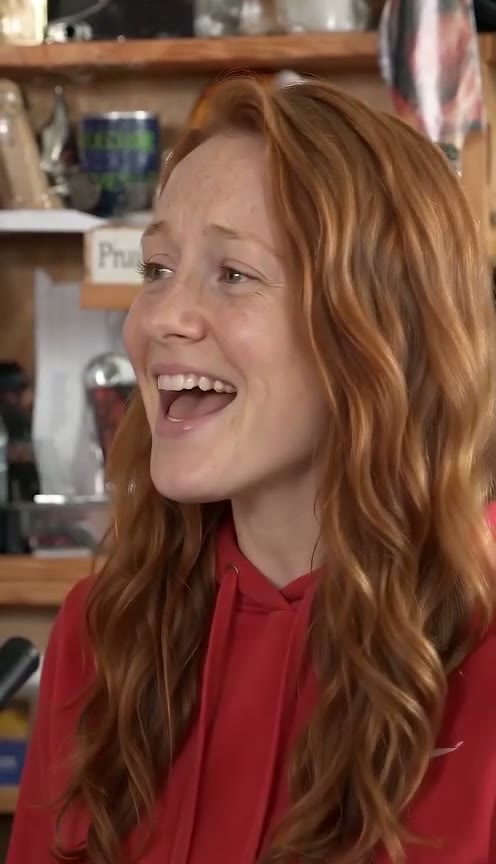 AI生成の写真を使った作例
1. 鮮明なポートレートを選ぶ
カメラを向いた1人の、明るい写真を使います。強いフィルター、サングラス、顔の上の文字は避けてください。遠くから撮った全身写真より、肩から上の写真の方が顔を確認しやすくなります。使用する権利がある写真を選びましょう。
2. 正しい役へ配置する
まずボーカルを追加します。キーボードとサックスは任意です。3人を登場させたい場合は、各枠に別の人物の写真を入れます。差し替え後はラベルを確認してください。同じ顔を誤って2回選ぶと、意図した配役と異なります。
動画を作成する
写真を確認してパロディーに同意し、ログインします。必要に応じて動画パックを選び、「Tiny Desk 動画を作る」を押してください。生成が完了すると、エディターで動画を再生・ダウンロードできます。
4. 共有前に結果を見る
生成結果が利用できる場合は、音を出して最後まで再生します。顔、手、役の一貫性、字幕を確認してください。場面が似ていても原音が含まれるとは限りません。AIパロディーと明記し、共有できる音楽と画像だけを使います。
生成とダウンロード
ログイン後、動画クレジットを使って選択した写真を送信します。エディターで結果を待ち、完成した動画を再生・ダウンロードしてください。処理に失敗した場合は、状態とクレジットの返却を確認してから再試行します。
写真の配役を試すには、 tiny desk ai のエディターを開いてください。作例も確認できます。