ガイド
Tiny Desk AI video generator:写真と配役の準備
tiny desk ai video generator は、選んだ人物を中心にコンサート風のシーンを構成するためのものです。このガイドでは、TinyDesk AI で使う写真、プレビューで分かること、続行前に確認する項目を説明します。
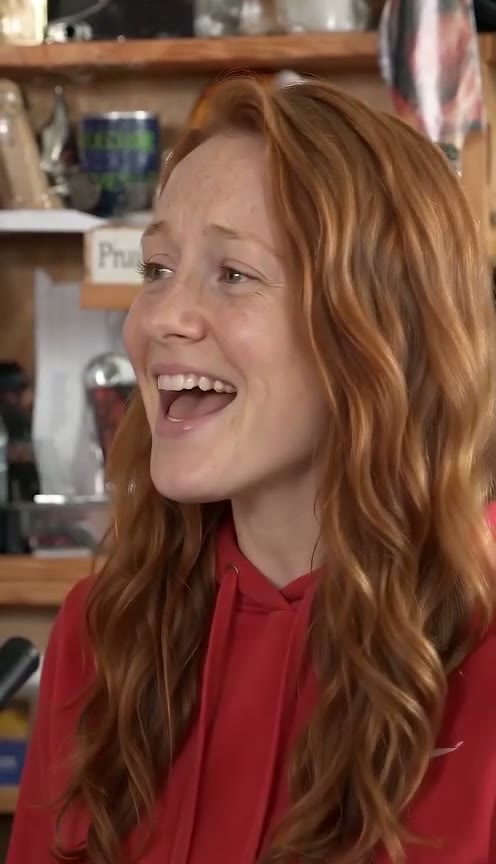 AI生成の写真を使った作例
主役の写真を用意する
カメラを向いた顔が1つ写った、鮮明なポートレートを選んでください。目、口、顔の輪郭が見える写真が適しています。集合写真では誰を主役にするか不明確になります。まずボーカルを選び、別の人物を加える場合だけキーボードとサックスの写真を追加します。
プレビューの読み方
写真の枠では、どの人物をどの役に割り当てたかを確認できます。写真を差し替えると入力が変わります。ただし、選択した写真は生成済みの動画フレームではありません。作例は構成を説明するもので、あなたの写真の再現度や完成結果を予測するものではありません。
続行前に確認する
写真を確認してパロディーに同意し、ログインします。必要に応じて動画パックを選び、「Tiny Desk 動画を作る」を押してください。生成が完了すると、エディターで動画を再生・ダウンロードできます。
目的に合ったガイドを選ぶ
テンプレートのガイドはカット構成、手順ガイドは写真の準備と確認を説明します。Charlie Wilson の実際の演奏や Outstanding の曲を探している場合は、オリジナルのガイドを参照してください。AIのシーンを本物のコンサート映像として扱わないことが大切です。
生成とダウンロード
ログイン後、動画クレジットを使って選択した写真を送信します。エディターで結果を待ち、完成した動画を再生・ダウンロードしてください。処理に失敗した場合は、状態とクレジットの返却を確認してから再試行します。
写真の配役を試すには、 tiny desk ai のエディターを開いてください。作例も確認できます。